
联想打印机M7605D墨粉更换后还在提示更换墨粉盒表示墨粉盒没压紧,要压紧墨粉盒。
工具/材料:联想打印机M7605D打印机。
1、首先打开联想打印机M7605D打印机的顶盖。
2、然后打开联想打印机M7605D的墨粉盒固定锁扣。
3、之后看到联想打印机M7605D的墨粉盒。
4、接着拔出联想打印机M7605D的墨粉盒。
5、再者把新的联想打印机M7605D的墨粉盒放到中间位置,压紧。
6、最后盖上联想打印机M7605D的墨粉盒固定锁扣。
联想打印机M7605D墨粉更换后还在提示更换墨粉盒表示墨粉盒没压紧,要压紧墨粉盒。
工具/材料:联想打印机M7605D打印机。
1、首先打开联想打印机M7605D打印机的顶盖。
2、然后打开联想打印机M7605D的墨粉盒固定锁扣。
3、之后看到联想打印机M7605D的墨粉盒。
4、接着拔出联想打印机M7605D的墨粉盒。
5、再者把新的联想打印机M7605D的墨粉盒放到中间位置,压紧。
6、最后盖上联想打印机M7605D的墨粉盒固定锁扣。

第一步:将打印机连接至主机,打开打印机电源,通过主机的“控制...

1、在“开始”菜单中选择“设备和打印机”;2、在出现的对话框...

1 先把打印机开关打开。2 装入纸张,例如A4纸。3 ...

开始-设置-添加打印机也可以在控制面板双击打开打印机和传真任...

调打印浓度步骤:功能键——传真——接收传真——打印浓度——左...

1. 打印机电源没有打开或者打印机未连接到正确的电源和电压。...

送闺蜜的花可以根据她的喜好来选择。以下是几种适合送给闺蜜的花...

前臀尖是紧挨猪前腿向上一点儿的部位,肉质会稍粗,后臀尖是紧贴...

亚洲龙。亚洲龙是一汽丰田旗下的一款中型车(b级车)。车身尺寸...

这首歌总体写的像是男主以前经常犯错,然后女生警告过他也劝过他...
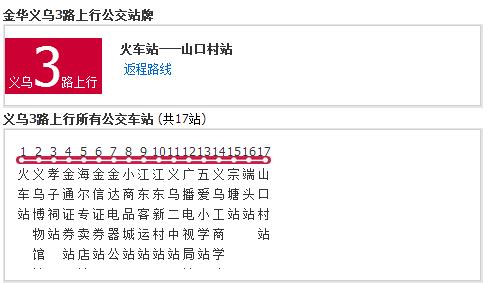
义乌市公交 - 37路 (秦塘客运站→前店) 城乡线路 秦塘...

随着中国城市经济水平的提升,家电消费市场不断演变,消费人群开...

由高群书执导,张译、黄志忠、郎月婷领衔主演的电影《刀尖》,发...

绝对不能洗衣服。因为,戴个美甲洗衣服,等于脱裤子放屁。这哪是...
© 2021 3dmxku.com,All Rights Reserved.