因为该图形设置了不可编辑的格式,我们需要插入文本框对其进行编辑。
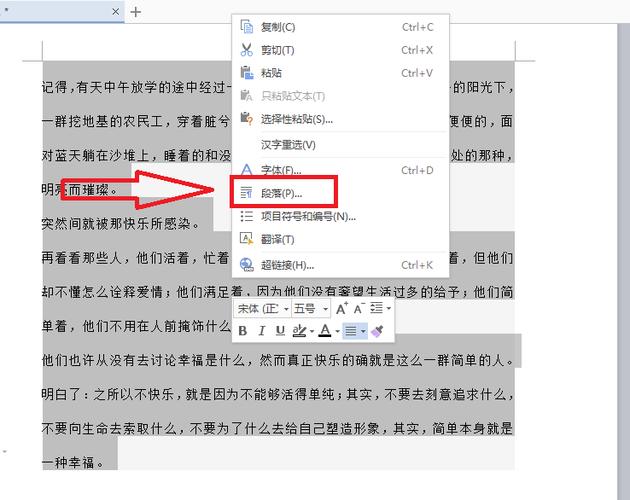
1、首先打开word文档,选中需要设置换行操作的英文字符。
2、然后点击鼠标右键,在打开的选项中点击“段落”。
3、即可打开段落设置对话框,在该对话框中选择“换行和分页”选项。
4、然后在“换行”栏目下将“允许西文在单词中间换行”前面的勾选框选中,点击确定即可实现在换行时英文单词没有结束也可以换行,不会出现有空格无法合并的问题。
在Microsoft Word中,图形(如插入的图片或绘制的形状)本身是不能直接添加文字的。图形只作为一个容器,用于容纳图片或形状,并且它们通常被视为独立于文本的对象。
但是,你可以在图形上方或下方添加文本框,并在文本框中输入文字,以实现将文字与图形相关联的效果。这样,当你移动或调整图形时,与之关联的文本框也会随之移动或调整。
以下是在Word中添加文字框并将其与图形关联的简单步骤:
1. 在Word文档中插入或绘制一个图形对象(如图片或形状)。
2. 在"插入"选项卡中,点击"文本框"按钮,选择一个文本框样式。
3. 在文档中点击并拖动鼠标,以绘制文本框。
4. 在文本框内输入你想要添加的文字。
5. 调整文本框的位置和大小,以适应你的需求。
6. 如果需要,可以对文本框进行格式化,如更改字体、颜色等。
通过以上步骤,你可以实现在图形旁边或下方添加文字的效果。
值得注意的是,如果你要实现更复杂的图文混排效果,例如将文字放在图形中的指定位置,可能需要使用更高级的处理方式,如使用专业的排版软件或利用Word中的高级编辑功能。